Parcours invité
EXP1 — parcours guidé : cycle complet jusqu’à la connexion avec l’app démo Acme
Une succession d’étapes admin, mobile et démo pour juger Ezkey sur un scénario bout-en-bout.
Public visé : personnes invitées sur exp1, à l’aise avec une UI technique — pas un grand public novice.
Les figures reprennent chaque étape numérotée.
Objectif de ce guide
Ce parcours s’adresse à une personne invitée sur exp1 qui a manifesté son intérêt pour explorer Ezkey : profil technique (collègue informaticien, équipe produit ou sécurité, journaliste spécialisé, etc.).
But : faire vivre une expérience Ezkey bout en bout, du premier contact avec la console jusqu’à une authentification réussie via l’application mobile, en s’appuyant sur une application de démonstration intégrée au dispositif exp1.
À l’arrivée, un opérateur aura préparé le terrain : tenant, mode d’activation différé, communication du code d’activation. Si vous avez utilisé l’inscription instantanée, le code ne s’est affiché qu’une fois sur cette page ; ouvrez l’Admin UI sur exp1-admin-ui.ezkey.org. Ce guide décrit ensuite une séquence scriptée.
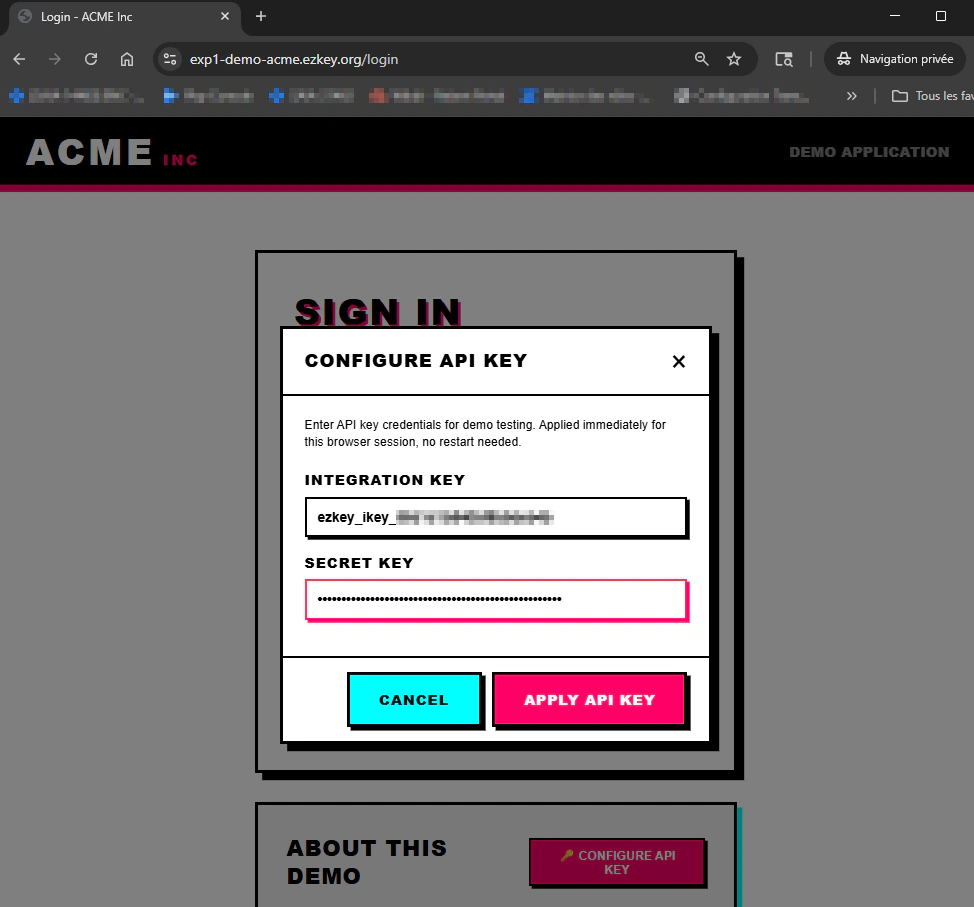
Où ouvrir dans le navigateur : l’URL de l’Admin UI de votre tenant vous est envoyée avec le code d’activation lors de l’accueil sur exp1 — ce n’est pas un signet public sur ezkey.org. L’application démo Acme de ce parcours est publique : https://exp1-demo-acme.ezkey.org/login (écran de connexion ACME Inc propulsé par Ezkey ; utilisez d’abord Configure API Key / configuration de la clé, puis Login with EZKey).
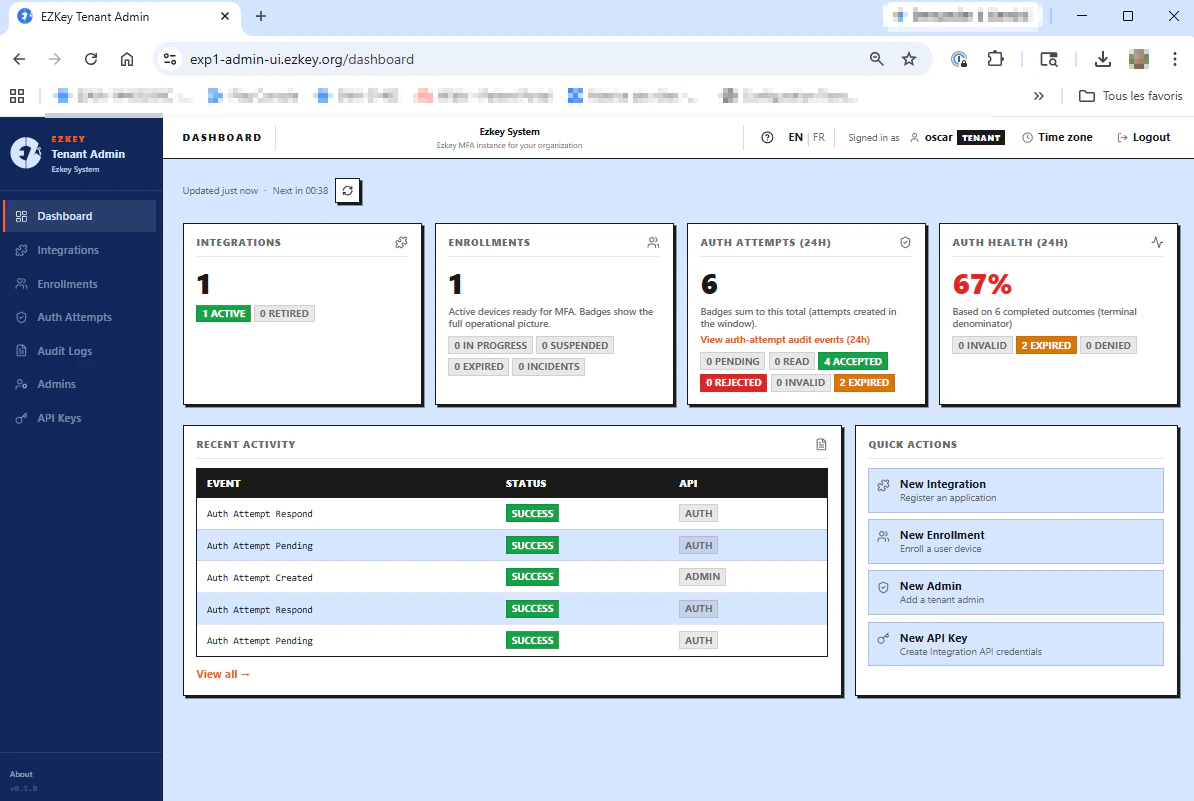
Une fois les étapes assimilées, le participant peut consacrer quelques minutes au dashboard du tenant dans l’Admin UI — nous y revenons en fin de parcours.
Pas d’app mobile Ezkey ? Utilisez le Demo Device
L’application mobile Ezkey est encore en test interne limité et n’est en général pas accessible aux évaluateurs anonymes. En attendant une publication mobile publique, vous pouvez suivre ce parcours avec l’Ezkey Demo Device — un téléphone simulé autonome, publié sur GitHub et exécutable en local :
github.com/mgagp/ezkey-demo-device
- Lancez-le avec Docker (voir le README du dépôt) ; par défaut il cible l’Auth API exp1 et s’ouvre sur localhost:3080.
- Il reprend la même cryptographie d’enrôlement et d’approbation que le client mobile, à des fins de démonstration.
- Ce n’est pas un logiciel de production — uniquement un outil d’assistance à la démo. Il n’offre pas les protections matérielles d’un vrai téléphone, en particulier le Secure Storage et le StrongBox (stockage de clés soutenu par le matériel Android) que l’app mobile est conçue pour utiliser.
Dans la suite de ce guide, chaque mention de « app mobile » vise aussi le Demo Device comme substitut pratique sur exp1 pour les évaluateurs en libre-service.
Flux principal du scénario (vue d’ensemble)
- Activer son accès Tenant Admin (code d’activation puis association du mobile depuis l’écran de connexion — app mobile Ezkey ou Demo Device).
- Créer une intégration (première action métier dans l’Admin UI).
- Créer une clé d’API pour cette intégration ; conserver précieusement identifiant + secret tels qu’affichés à la création (hors navigateur, selon OS de l’équipe).
- Créer un enrôlement et le rattacher au mobile ou au Demo Device (scan QR + validation du défi à six chiffres).
- Dans un autre navigateur (fenêtre privée ou profil distinct), ouvrir la démo Acme sur exp1-demo-acme.ezkey.org/login, renseigner la clé d’API via Configure API Key, puis lancer une connexion avec l’identifiant utilisateur associé à l’enrôlement.
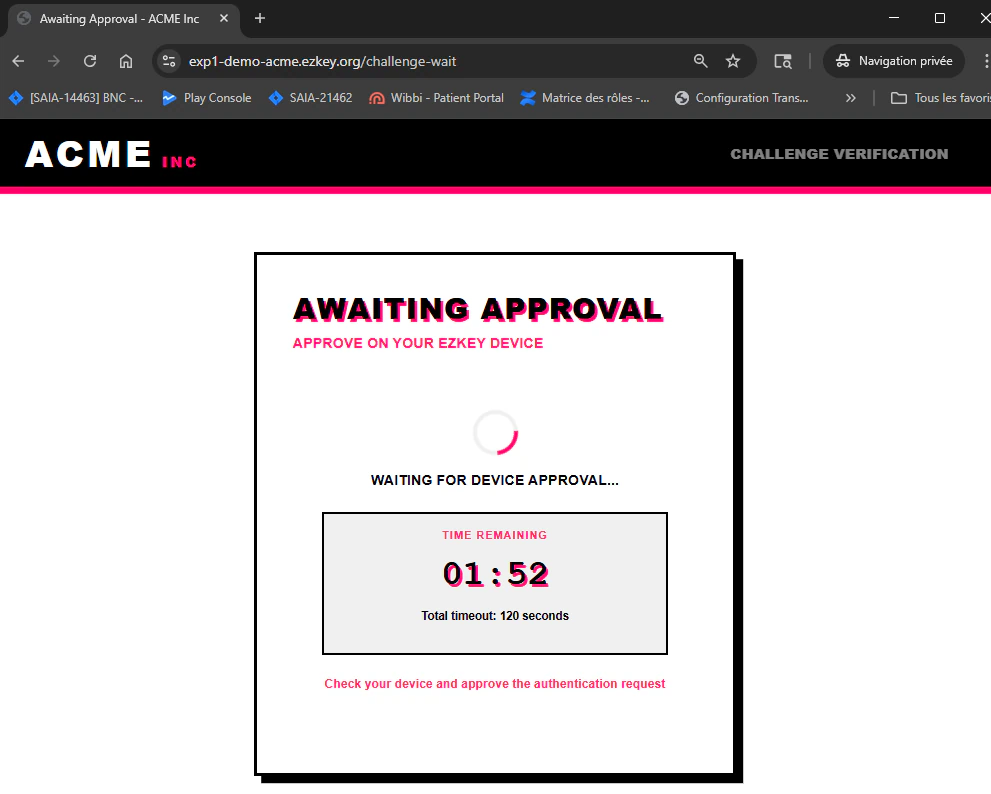
- Sur le téléphone ou le Demo Device : examiner puis approuver la demande pendant la fenêtre (compte à rebours côté démo).
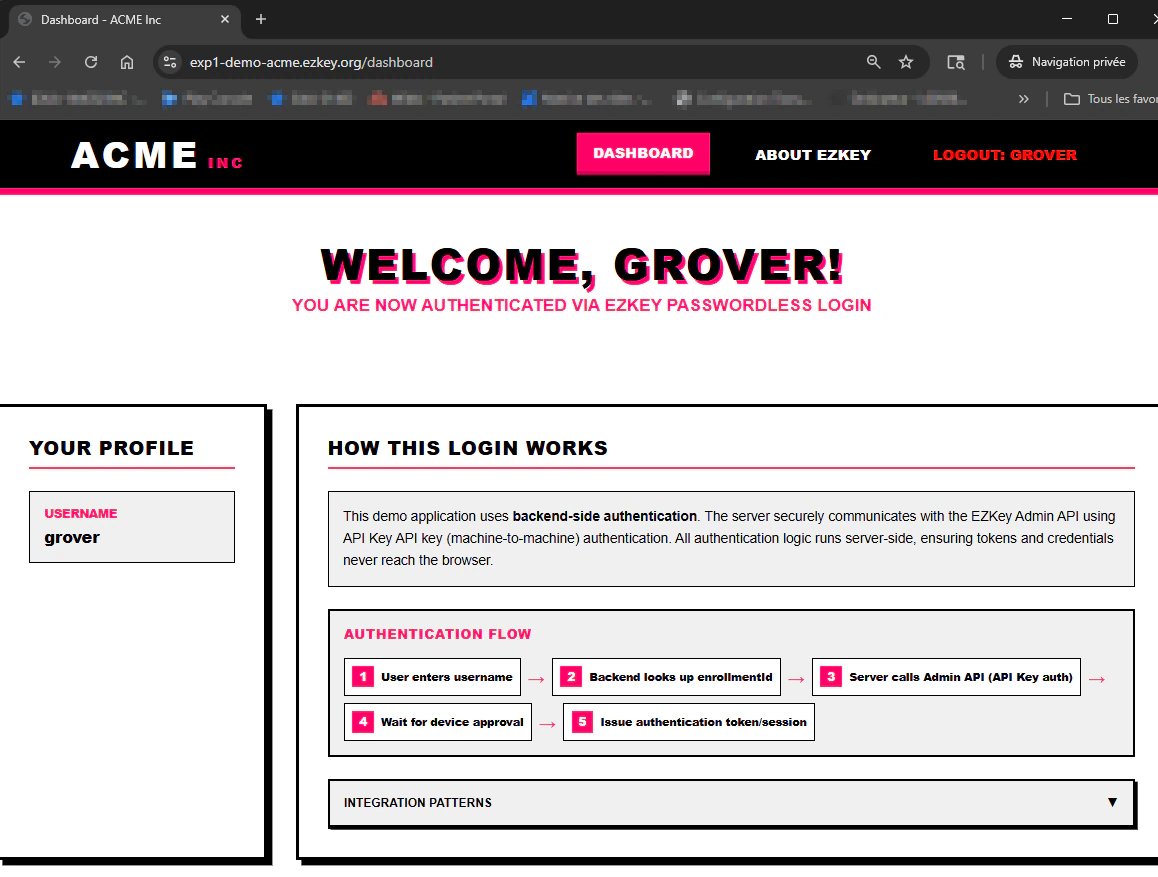
Si tout se déroule correctement, l’app démo affiche un écran de session pseudo-application, avec possibilité de déconnexion — signal que le flux complet a réussi.
Pourquoi l’intégration avant la clé API (et où entre l’app démo)
L’Admin UI pilote l’organisation : intégrations, enrôlements, admins, etc. Pour qu’une application « réelle » parle aux services Ezkey, l’usage normal passe par un backend qui utilise l’Integration API et des clés d’API pour des flux machine-à-machine.
- Votre interlocuteur automatique, une fois une intégration définie, c’est l’application intégrée — pas seulement les écrans Admin UI.
- Sur exp1, l’app démo Acme sur exp1-demo-acme.ezkey.org/login joue le rôle d’application intégrée pour éprouver le cycle sans coder une appli complète tout de suite.
- Un SDK Java fait partie du projet (la démo s’appuie dessus). Publication et disponibilité suivent le calendrier décrit sur ezkey.org.
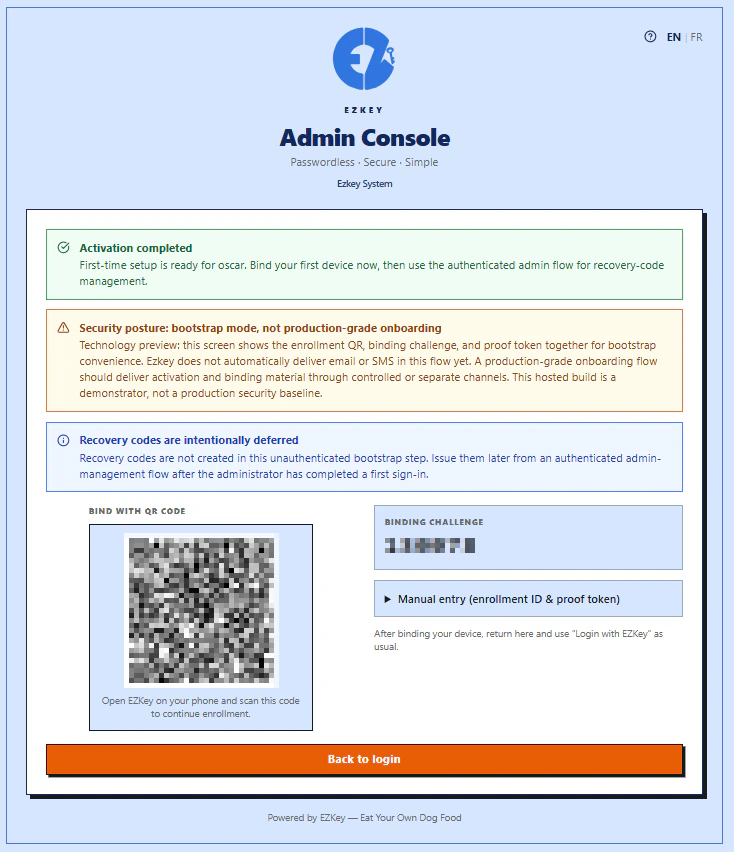
Étape 1 — Activer l’accès Tenant Admin (code d’activation + mobile)
Ouvrir l’Admin UI avec l’URL qui vous a été communiquée avec le code d’activation, et atteindre l’écran de connexion.
- Saisir le code d’activation communiqué par l’opérateur (activation différée côté Global Admin).
- Suivre le flux pour associer le téléphone : scanner le QR avec l’app mobile Ezkey ou le Demo Device (localhost:3080) et compléter les étapes à l’écran.
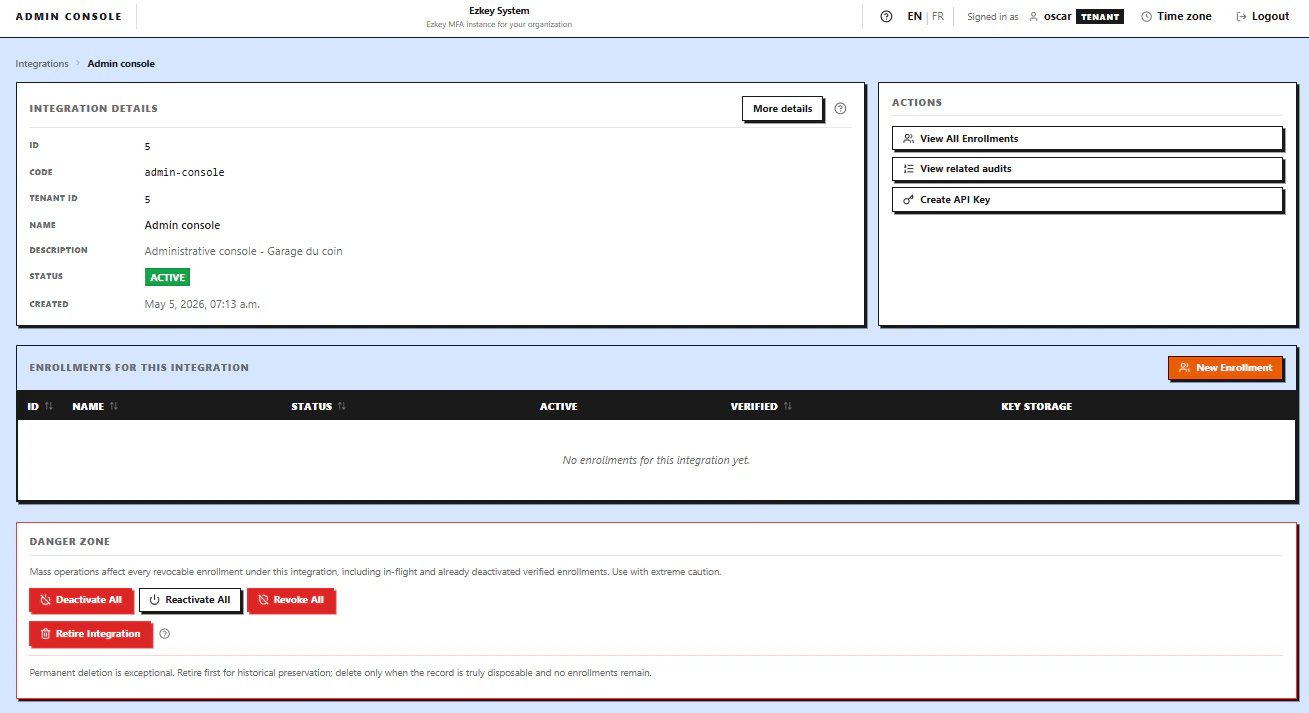
Étape 2 — Créer une intégration
Aller à la section integrations, puis créer une intégration avec les champs requis par exp1 (libellés, identifiants fonctionnels selon le formulaire).
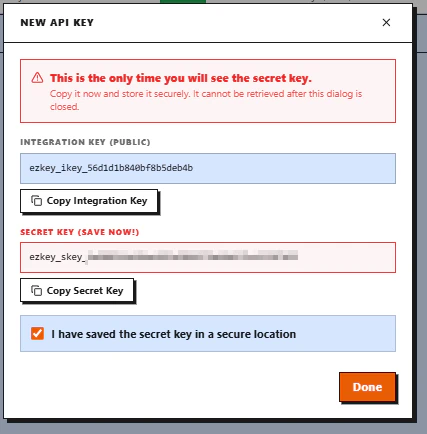
Étape 3 — Créer une clé d’API pour cette intégration
Depuis le contexte de l’intégration :
- Lancer la création d’une clé d’API.
- Lorsque l’UI affiche identifiant + secret (secrets machine-à-machine), les copier et les stocker hors navigateur immédiatement ; la récupération ultérieure n’est en général plus possible telle quelle.
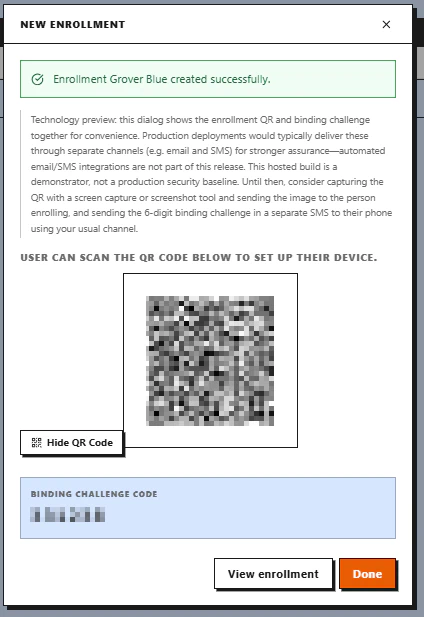
Étape 4 — Enrôlement : QR + défi à six chiffres
Créer un nouvel enrôlement rattaché à l’intégration. Lorsque le produit affiche QR + défi numérique (par ex. six chiffres), sur l’app mobile ou le Demo Device : scanner puis saisir.
Étape 5 — App démo Acme : saisir la clé API (autre navigateur)
Ouvrir une nouvelle fenêtre ou navigation privée pour ne pas mélanger session Tenant Admin et rôle « appli intégrée ».
- Ouvrir https://exp1-demo-acme.ezkey.org/login dans cette session navigateur séparée.
- Utiliser Configure API Key et saisir l’identifiant et le secret de clé d’intégration depuis l’Admin UI (la démo ne les garde que pour cette session de navigateur).
- Enchaîner avec Login with EZKey une fois la clé appliquée.
Dans vos propres intégrations, traitez les clés comme des secrets côté serveur — pas comme quelque chose que les utilisateurs finaux collent dans une page.
Étape 6 — Login avec l’utilisateur d’enrôlement, approbation mobile
Sur la démo : lancer une demande de login avec l’identifiant utilisateur associé à l’enrôlement (tel qu’affiché dans le détail enrollment côté Admin UI).
Sur l’app mobile ou le Demo Device : ouvrir la demande en attente, puis approuver dans la fenêtre affichée par la démo.
Étape 7 — Session établie côté démo
Après accord sur le téléphone, la démo doit passer à une vue session active (pseudo-application) avec déconnexion disponible selon les écrans.
Ensuite : tableau de bord du tenant
Revenir sur le tableau de bord du tenant dans l’Admin UI : il résume l’activité et renvoie vers les autres sections utilisées dans ce parcours.
En résumé
| Étape | Rôle narratif principal |
|---|---|
| 1 | Déverrouiller Tenant Admin ; lier l’appareil (mobile ou Demo Device). |
| 2 | Ancrer Ezkey dans un périmètre applicatif. |
| 3 | Identifiants machine-à-machine (clé Integration API). |
| 4 | Enrôler l’appareil (QR + défi sur exp1). |
| 5–7 | Pousser jusqu’à la demande MFA puis le succès côté démo. |
Ce parcours n’épuise pas le produit ; il donne une succession fonctionnelle utile pour un invité qui veut juger Ezkey avant de se projeter.